
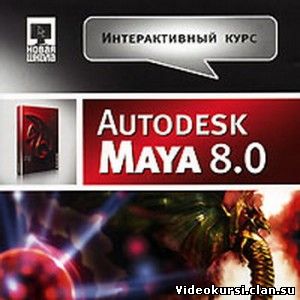
На сегодняшний день Autodesk Maya является идеальным продуктом для создания спецэффектов и анимации. С ее помощью создается большинство мультов и кинокартин.
А так как данная программа заточена под анимацию, в ней без проблем можно создавать презентации проектов. Каждый желающий может начать изучать программу, используя “Maya 3d уроки”.
Самым сложным при освоении данного продукта считается изучение интерфейса программы. Но постигнув азы, можно без проблем разобраться в методах моделирования, текстурирования, постановке света и создании анимационных роликов.
Maya содержит огромное количество меню и команд, которые сложно разместить в одной строке, поэтому меню разбито на части.
В самом верху располагается основное меню, в которое входят основополагающие команды: Animation (Анимация), Polygons (Полигоны), Surface (Поверхность), Dynamics (Движение), Rendering (Визуализация){mnf=off}.
Ниже располагаются Shelf (Полки), на которых пользователь может разместить, на свое усмотрение, самые используемые инструменты или собственные скрипты.
ToolBox – панель с инструментами первой необходимости: для перемещения и выделения объектов, для вращения и масштабирования, универсальный манипулятор, манипулятор для узлов и атрибутов. Данная панель располагается в левой части окна.
В правой части может располагаться одно из трех меню: Tool Settings, Attribute Editor, Chanel Box. Переключаться между ними можно при помощи кнопки в правом верхнем углу. Меню Chanel Box содержит информацию о выделенном объекте (его координаты, габариты, историю создания, слои). Attribute Editor содержит расширенную информацию об объекте. Tool Settings включает в себя настройки активного инструмента.
Основное пространство окна занимают окна проекции. В них изображаются объекты в различных проекциях. При первом открывании программы всю площадь занимает перспективный вид. Он необходим для визуальной оценки моделируемого предмета. Для создания объектов применяют вид сверху, спереди, сбоку. Что бы перейти к стандартному окну с изображением четырех видов предмета, достаточно зажать клавишу пробел.
Моделируемые предметы могут отображаться в каркасном или тонированном режиме. На перспективном виде желательно иметь тонированное изображение. А для работы с объектом в остальных окнах оставляют каркас.
Уверенности в освоении интерфейса Autodesk Maya могут добавить только теоретические навыки. Поэтому вперед, к созданию своих шедевров!